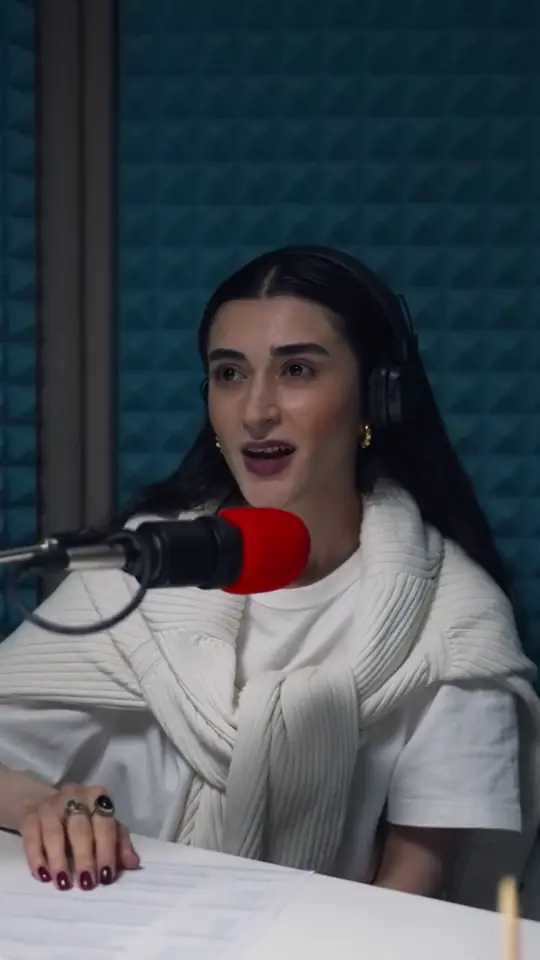
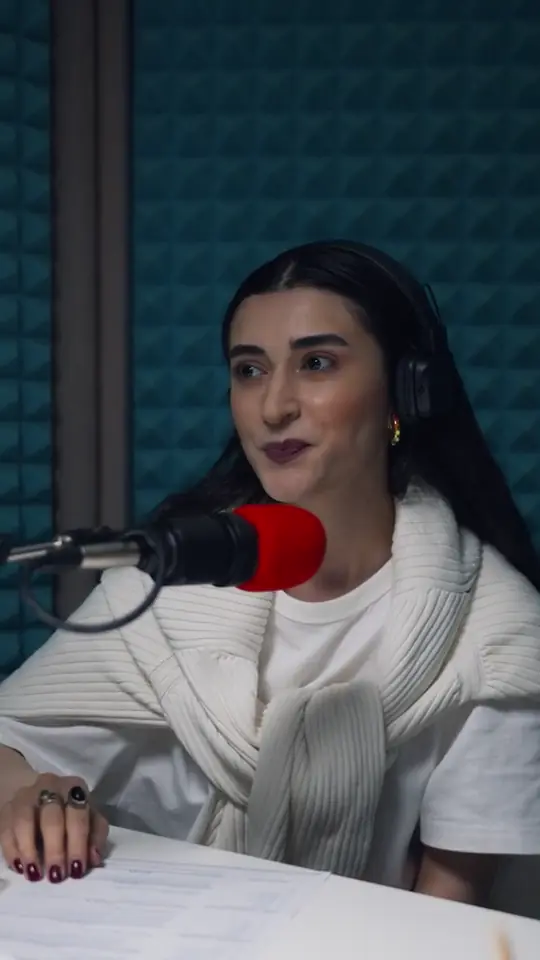
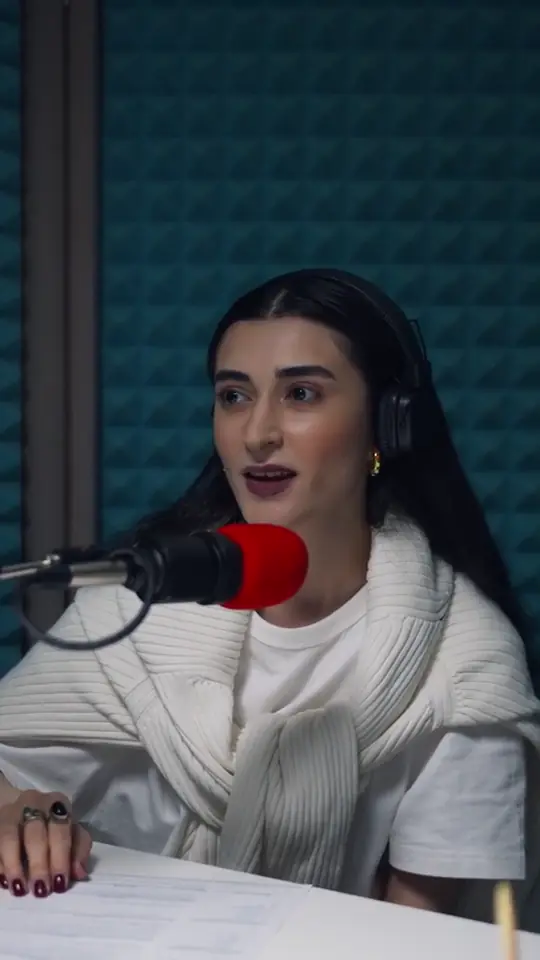
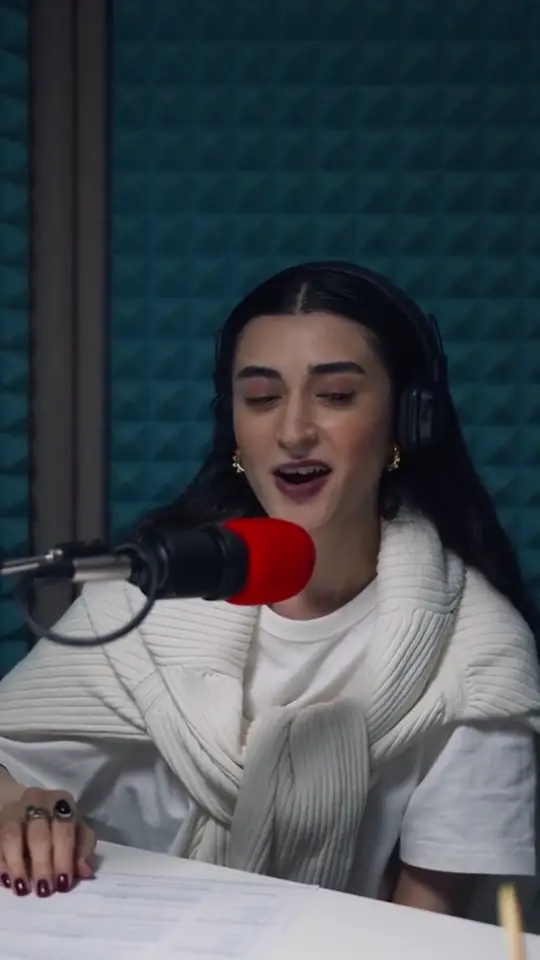
AutoCap macht aus Gesprochenem Untertitel mit einem eigenen Timing für jedes Wort. Korrigiere, was nötig ist, wähl einen Stil und exportiere ein MP4 mit Untertiteln – oder SRT- und VTT-Dateien für jede Plattform.
Jeder Stil baut sich Wort für Wort auf und hebt hervor, worauf es ankommt. Was du hier siehst, ist genau der Renderer, den Editor und Export verwenden – Vorschau und fertiges Video können also nicht auseinanderlaufen.
Alles, was ein Untertitel braucht. Nichts darüber hinaus.
Kein Videoeditor mit nachträglich angeflanschten Untertiteln. Jeder Teil von AutoCap dient einer Aufgabe: Gesprochenes genau, im richtigen Moment und in einem Stil auf den Bildschirm zu bringen, der sich posten lässt.
Timing für jedes einzelne Wort
Die meisten automatischen Untertitel timen ganze Zeilen, deshalb laufen sie auseinander. AutoCap gibt jedem Wort einen eigenen Start und ein eigenes Ende – so sitzt eine Karaoke-Hervorhebung oder ein aufploppendes Wort genau im Takt.
Every
00:04.10
word
00:04.52
lands
00:04.88
right
00:05.31
on
00:05.60
time.
00:05.79
Jedes Wort bearbeiten
Ein Transkript ist ein Ausgangspunkt, kein Urteil. Korrigiere Namen und Fachbegriffe, teile Zeilen, pass das Timing eines einzelnen Worts an.
das→dass
141 Untertitelstile
Aufploppende Wörter, Karaoke-Effekte und schlichte Untertitel. Färbe jedes Wort um und wähl aus Dutzenden Schriftarten – oder lade deine eigenen hoch.
viralgo viralClean
Im Browser gerendert
Der Export läuft auf deinem eigenen Gerät. Dein Videomaterial wird nie zum Rendern hochgeladen, und Exporte sind in jedem Tarif unbegrenzt.
2K
Bis 2K, ohne Verluste
MP4 mit eingebrannten Untertiteln in bis zu 1440p, mit der Bildrate und dem Ton deines Clips – nie hochskaliert, nie neu abgetastet.
00:00:01,200 --> 00:00:02,600 you go viral
SRT und VTT aus derselben Bearbeitung
Untertiteldateien aus dem Transkript, das du korrigiert hast – bereit für YouTube, LinkedIn, Premiere Pro und DaVinci Resolve.
Vom Upload zum Video mit Untertiteln in etwa drei Minuten.
Keine Zeitleiste, die du lernen musst, kein Projekt, das du verwalten musst. Hochladen, korrigieren, was das Modell übersehen hat, Look wählen, exportieren.
podcast.mp4
00:42 · 1080×1920
Nur das Audio wird gesendet
01
Video hochladen
Zieh ein MP4 oder MOV von deinem Smartphone oder deiner Kamera hinein. Gesendet wird nur das Audio – und nur, um es zu transkribieren.
Every
04.10
word
04.52
on
04.88
time.
05.31
02
Untertitel mit Timing für jedes Wort erhalten
Jedes Wort kommt mit eigener Start- und Endzeit zurück, sodass eine Hervorhebung genau dann erscheint, wenn das Wort gesprochen wird.
Korrigiere jedes Wort
jedes
Aa
Größe64%
03
Bearbeiten und gestalten
Korrigiere jedes Wort, teile eine Zeile, verschieb ein Timing. Dann wähl einen Untertitelstil und pass Schrift, Farben und Animation an.
MP4
SRT2.1 KB
VTT2.3 KB
In deinem Browser
04
Exportieren
Brenn die Untertitel in ein MP4 ein, das direkt in deinem Browser gerendert wird, oder lade SRT- und VTT-Dateien für jede Plattform und jeden Editor herunter.
Ein Transkript, drei Ausgabeformate.
Korrigiere die Wörter nur einmal. Das Video mit Untertiteln und die Untertiteldateien entstehen alle aus demselben bearbeiteten Transkript, sodass eine Korrektur überall ankommt.
how you go viral
.mp4
Eingebrannte Untertitel
Untertitel, direkt in die Pixel gerendert und genau so gestaltet, wie du sie eingestellt hast. Sieht auf TikTok, Reels, Shorts und überall sonst gleich aus.
Viele schauen Videos ohne Ton – im Zug, im Büro und spät in der Nacht –, und gehörlose und schwerhörige Menschen sind jedes Mal auf Untertitel angewiesen. Vorschriften zur Barrierefreiheit auf beiden Seiten des Atlantiks, vom European Accessibility Act bis zu ADA und WCAG, setzen zunehmend voraus, dass Videos Untertitel haben.
AutoCap ist ein automatischer Untertitel-Generator. Lade ein Video hoch, erhalte ein bearbeitbares Transkript mit einem eigenen Timing für jedes Wort, gestalte die Untertitel und exportiere entweder ein Video mit eingebrannten Untertiteln oder standardkonforme SRT- und VTT-Untertiteldateien.
Ist AutoCap kostenlos?+
Ja. Der kostenlose Tarif umfasst 2 Minuten Transkription pro Monat, Clips bis 60 Sekunden, alle Untertitelstile und unbegrenzte Exporte mit einem kleinen Wasserzeichen. Du brauchst keine Kreditkarte. Bezahltarife entfernen das Wasserzeichen und bieten mehr Minuten.
Welche Sprachen unterstützt AutoCap?+
Englisch und 38 weitere in Europa gesprochene Sprachen, darunter Spanisch, Französisch, Deutsch, Italienisch, Portugiesisch, Polnisch, Niederländisch, Griechisch und Ukrainisch. Wähl die Sprache beim Hochladen aus oder lass AutoCap sie erkennen. Auf der Sprachenseite findest du alle.
Kann ich SRT- oder VTT-Untertiteldateien herunterladen?+
Ja, in jedem Bezahltarif. Die Dateien entstehen aus dem Transkript, das du korrigiert hast, sodass deine Änderungen erhalten bleiben. Die kostenlosen Konverter von SRT in VTT und von VTT in SRT kann jeder nutzen, ohne Konto.
Wird mein Video hochgeladen?+
Gesendet wird nur das Audio, um es zu transkribieren. Das Video mit Untertiteln wird auf deinem eigenen Gerät im Browser gerendert – deshalb sind Exporte in jedem Tarif unbegrenzt.
Dein nächstes Video, in Minuten untertitelt.
Starte mit dem kostenlosen Tarif – ohne Kreditkarte, ohne Ablaufdatum. Bezahltarife ab $19 pro Monat, wenn du das Wasserzeichen loswerden willst.